Mihai Sprinceana
Un forum de programare cu de toate. Va astept sa va inscrieti si sa deveniti moderatori. Oricine este binevenit aici sa se inscrie si sa aiba acces la informatie free! Fiecare este liber sa adauge proiecte programe free etc. Ajutati acest forum sa devina o comunitate puternica unde fiecare invata de la fiecare! Tot ce trebuie sa faceti este sa va inregistrati si fiecare contributie se poate dovedi utila in timp! Forumul este free informatia free dk aveti timp liber ajutati si pe ceilalti si invatati si voi in acelasi timp! Haideti sa facem ceva pt.a ne ajuta intre noi!
Cititi regulament postare forum inainte de a posta!
|
Lista Forumurilor Pe Tematici
|
Mihai Sprinceana | Inregistrare | Login
POZE MIHAI SPRINCEANA
Nu sunteti logat.
|
Nou pe simpatie:
geogeorgiana17
 | Femeie
25 ani
Arad
cauta Barbat
26 - 57 ani |
|
|
shoricel
Moderator
Inregistrat: acum 17 ani
Postari: 3
|
|
Incepem cu o chestie inteligenta si care da bine la aspect. Celulele alea cu marginea gri arata cam urat dupa ce un tabel e frumos organizat si aranjat. Mai frumos arata un alb imaculat pe tot restul spatiului de lucru. Deci, click pe o celula oarecare apoi ctrl+A (se selecteaza toate celulele din spatiul de lucru), click pe “Fill color” (are ca simbol o galetusa cu vopsea ) si click pe culoarea alb. Comanda asta nu a facut decat sa schimbe culoarea marginilor in alb.
De acum va trebui un pic de atentie in plus pe margine la delimitarea celulelor pentru ca va fi ca o foaie alba in spatiul de lucru sau dati click pe “sheet 2” de jos, selectati cateva celule (estimativ cam de marimea spatiului pe care veti lucra) le copiati ( ctrl+C), reveniti pe “sheet 1” si le lipiti(paste) acolo unde vreti sa fie pozitionat pe foaie tabelul vostru (lipit de marginea de sus sau de jos, sau mai departat) cu comanda “ctrl+V. Va arata ca mai jos.
Ca sa schimbati stilul marginii (bordurii) click pe butonul “border” (de fapt pe sageata ce arata in jos care e langa el) si va alegeti stilul de margine dorit.
Ca sa fac ceva practic voi crea un tabel de 15 randuri si 5 coloane inconjurat de margini groase, primul rand si prima coloana cu marginea groasa (de acum in colo o sa folosesc termenul bordura, ca se asemene cu termenul folosite in program “border”) si cu gri inchis pe fundal, urmatorul rand si urmatoarea coloana cu bordura groasa si cu gri deschis pe fundal, si restul va fi cu fundal alb si margine subtire.
In primul rand, selectati cu mouseul intreg tabelul, dati click pe borders si “all borders” (coloana 2 lina 3) ca sa aiba toate celulele margini subtiri.
Mai departe selectati prima coloana, click borders si “thick box border” (simbolul cu bordura groasa din colt dreapta jos) ca sa ingrosati bordura, apoi butonul “fill color” (cel cu galetusa) chiar de langa butonul border (acelasi buton mai este si jos, ca in prima imagine) si click pe o nuanta de gri mai inchisa.
Apoi selectati primul rand, si procedati la fel pt ingrosarea marginilor si schimbarea culorii de fundal.
[Daca vreti ca fiecare coloana/celula sa fie cu bordura ingrosata selectati pe fiecare in parte si dati click pe butonul border si “thick box border”.]
Restul celulelor au bordura subtire pentru ca am setat-o asa de la inceput.
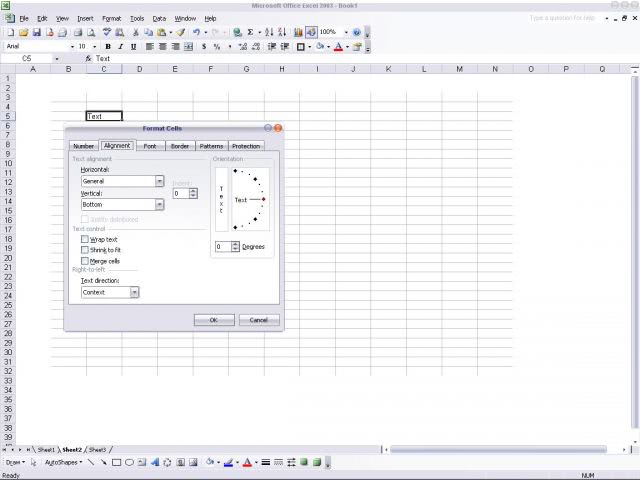
Sa trecem la formatarea continutului unei celule. Pentru a scrie un text pur si simplu dati click pe celula, scrieti ce vreti si apasati enter. Apoi click dreapta pe ea si “format cells”.
A aparut fereastra de proprietati cu mai multe taburi. In tabul “number” poti seta tipul de data continuta in celula,
la “alignment” puteti seta optiunile de aliniere ale textului, ca de exemplu aliniere verticala, orizontala, unghiul de inclintatie (restul optiunilor nici eu nush exact ce fac),
la “font” puteti seta tipul, stilul, marimea, culoarea si efectele de font ale textului din celula
la “border” puteti stabili mai multe detalii despre stilul bordurii care nu le gasiti in butonul din toolbox (celula sa fie taiata cu line oblica, bordura sa fie cu line punctata, intrerupta, linie punct, toate astea subtiri sau ingrosate, linie dubla subtire sau ingrosata etc)
la “patterns” puteti sa selectezi un model de hasur cu care sa fie umplut celula (vertical, orizontal, oblic, zig-zag, carouri etc) cat si culoarea sa.
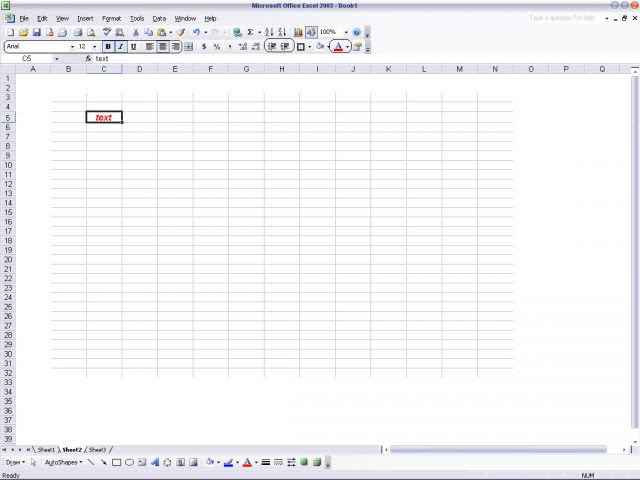
Formatarea textului dintr-o celula se mai poate face si prin simpla selectare a celulei sau a unui grup de celule, si alegerea, de sus, a fontului, marimii, stilului, alinierii, mutarea alinierii paragrafului la dreapta sau stanga si alegera culorii textului.
Modificat de shoricel (acum 17 ani)
|
|
| pus acum 17 ani |
|